1
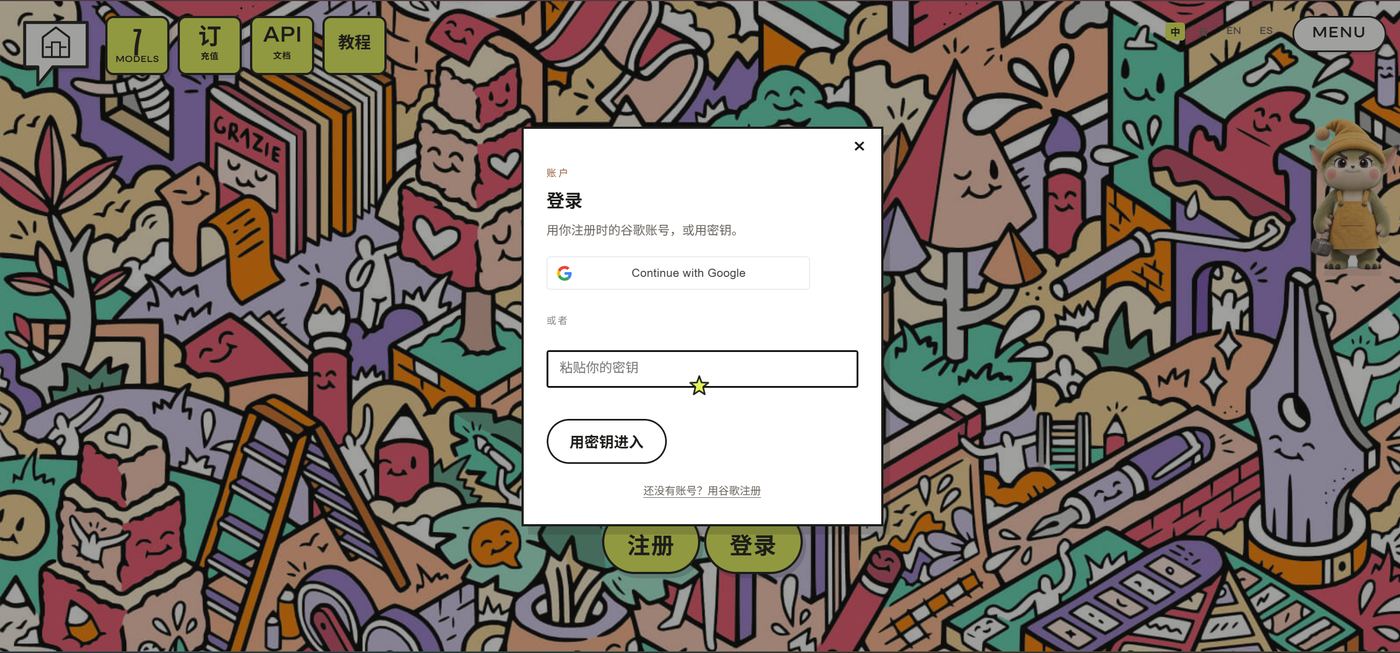
拿到 key 之后,打开登录页,用谷歌账号或者把密钥贴进去登录。
Four steps, from a key to a saved image.
必须用本地的豆包,或者其他本地智能体。网页版不行。
拿到 key 之后,打开登录页,用谷歌账号或者把密钥贴进去登录。
登录后会进入 API 文档页。在这里选想要接入的模型,然后点旁边的「复制给 AI」。
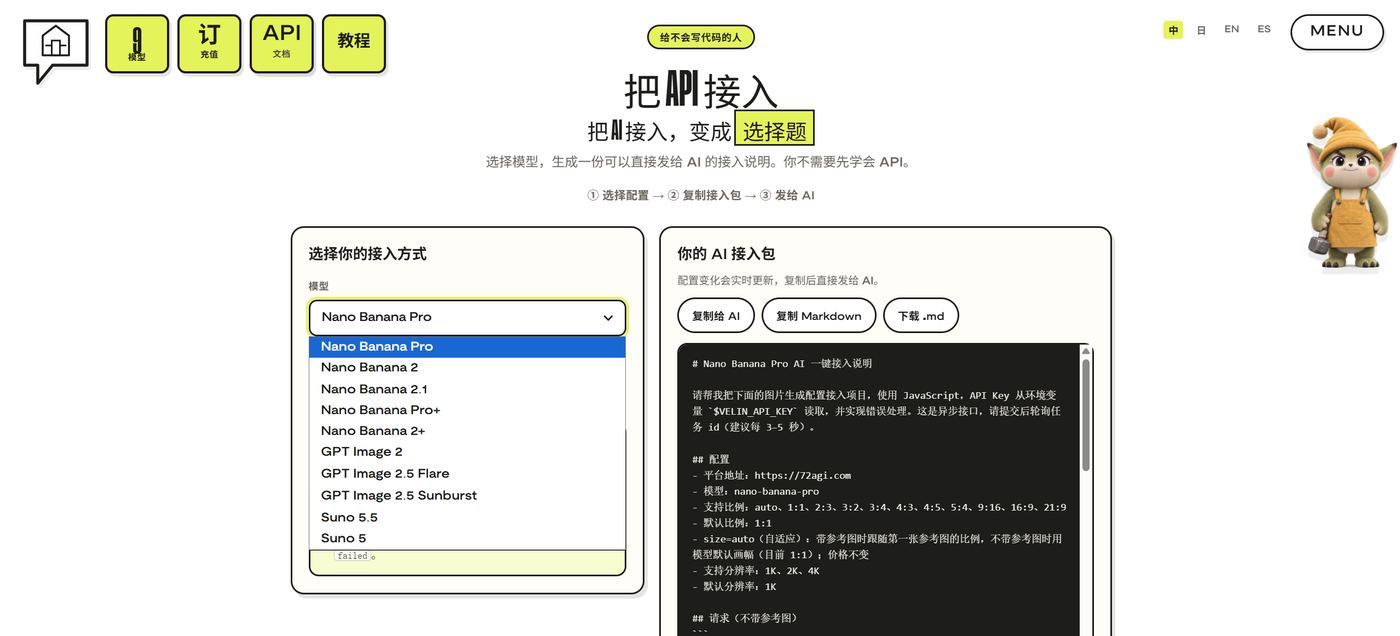
把复制出来的说明,再加上你自己的 key,发给豆包或任意一个智能体,让它用我们的 API 去跑图。
key 只发给你自己的助手,不要贴到公开网页。

结果出来之后,选择本地保存。

手机上用豆包接入 VELIN:开「工作任务」→ 粘贴本站接入说明 → 再发 vlk_ 密钥,三步就完。
打开豆包侧边栏,点击「新工作任务」,再选择工作任务(底部会出现「工作任务」芯片)。

打开本站 API 文档 / 接入页,选好要接入的模型,点「复制给 AI」,把这段接入说明粘贴发给豆包。

再发一条以 vlk_ 开头的密钥(在「我的」页复制),配置就完成了。之后直接说想画的内容即可出图。
key 只发给你自己的豆包,不要贴到公开网页。
Terms · Privacy · Refund Policy · Acceptable Use · Pricing · Contact · Integration guide